Реставрация снимка
Восстановить старое фото с помощью нейросети
Подготовьте архивный или семейный снимок, уменьшите заметность царапин, пятен и заломов. Выберите реставрацию в исходной гамме или с добавлением цвета — Studio откроется с соответствующим запросом.
Запрос можно изменить. Генерация не запускается автоматически.
Как подготовить снимок →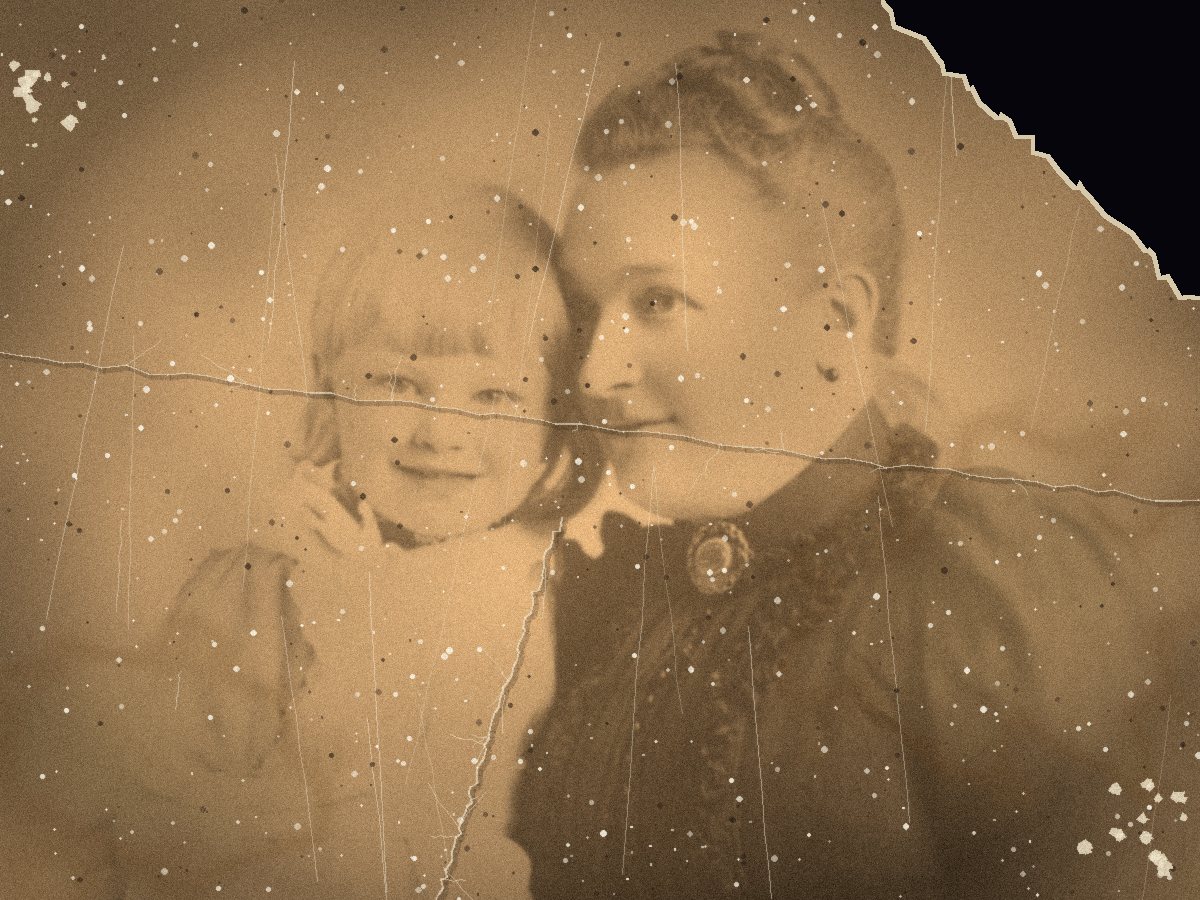 Исходник с повреждениями
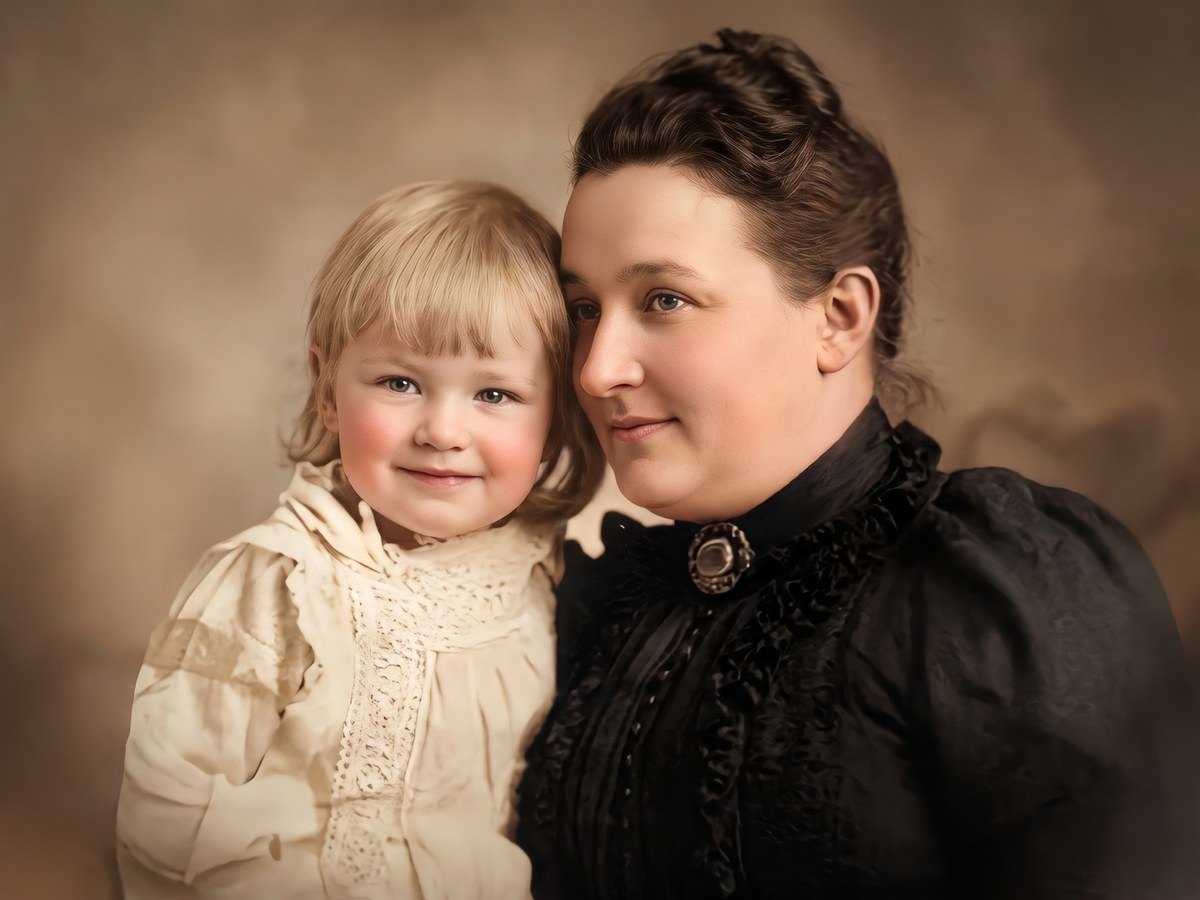 Реставрация с цветом
Разные задачи реставрации
Архивные снимки, повреждения и выцветание
Выбирайте обработку по состоянию фотографии, а не только по её возрасту.
Архивные и семейные фотографии
Начните с варианта без раскрашивания. Сохраните исходный скан отдельно, сравните лица, одежду и надписи. Обработанную копию обозначайте как AI-реконструкцию.
Царапины, заломы и разрывы
Укажите, какие следы нужно убрать. Если разрыв закрывает лицо или часть предмета, модель предложит возможную версию: точно восстановить утраченное по одному снимку нельзя обещать.
Пятна и выцветание
Попросите уменьшить пятна и восстановить контраст, сохранив исходную гамму. Сверяйте результат: пожелтевшая бумага и намеренная сепия могут выглядеть похоже.
Как пользоваться
От повреждённого снимка к восстановленной версии
- 01
Отсканируйте или сфотографируйте снимок
Положите фотографию ровно, уберите блики и постарайтесь сохранить максимально доступное разрешение.
- 02
Откройте форму с готовым запросом
Выберите вариант с цветом или без раскрашивания. В Studio уже будет нужный запрос: уточните повреждения и загрузите снимок. Исходный скан сохраните отдельно.
- 03
Сравните лица и композицию
Нейросеть реконструирует повреждённые области, поэтому важные черты нужно сверить с оригиналом.
Что получится
Чистая и более читаемая версия семейного снимка
Сценарий подходит для выцветших, поцарапанных и заломанных фотографий. Можно попросить модель сохранить чёрно-белую гамму или аккуратно раскрасить изображение, не меняя композицию кадра.
Границы реставрации
- утраченные детали модель реконструирует, а не извлекает из оригинала;
- сильно повреждённые лица могут отличаться от реальных людей;
- важные исторические детали нужно сравнить с исходным снимком;
- используйте фотографии, на которые у вас есть необходимые права.
Вопросы и ответы
Перед реставрацией фотографии
Какие повреждения можно убрать?
Нейросеть может уменьшить заметность царапин, пятен, заломов, пыли и выцветания. Если большая часть лица или предмета утрачена, восстановление будет предположением модели.
Можно оставить фотографию чёрно-белой?
Да. Кнопка «Восстановить без раскрашивания» подставит запрос на сохранение исходной гаммы, включая чёрно-белое изображение или сепию. После обработки сравните результат с оригиналом.
Будут ли лица точно совпадать с оригиналом?
Точное совпадение не гарантируется: модель достраивает отсутствующие пиксели. Чем лучше различимы лица в исходнике, тем проще сохранить их черты.
Сколько стоит реставрация?
Стоимость зависит от выбранной модели и разрешения. Studio покажет актуальную сумму до запуска — переход по ссылке ничего не списывает.
Запрос уже подготовлен